Uygulama rehberi
ankitus'u telefonunuza ve bilgisayarınıza ekleyin.
Anki programı gerekmez: kartlar kendi uygulamamızda, app.ankitus.com'da açılır. Uygulama mağazadan indirilmez; tarayıcıdan bir kez eklersiniz, sonra diğer uygulamalar gibi simgesinden açılır. Anki'de çalışmak isterseniz destelerinizin Anki dosyasını da veriyoruz.
Her açılışta en son sürüm yüklenir, yeniden eklemeniz gerekmez. Eklemeden de tarayıcıda kullanabilirsiniz.
Bu sayfa bir uygulamanın içindeki tarayıcıda açık. Instagram gibi uygulamaların içindeki tarayıcı ana ekrana ekleme yapamaz. Uygulamanın menüsünden sayfayı Safari'de ya da Chrome'da açın, adımları orada uygulayın.
iPhone · Safari
Safari'de app.ankitus.com adresini açın.
-
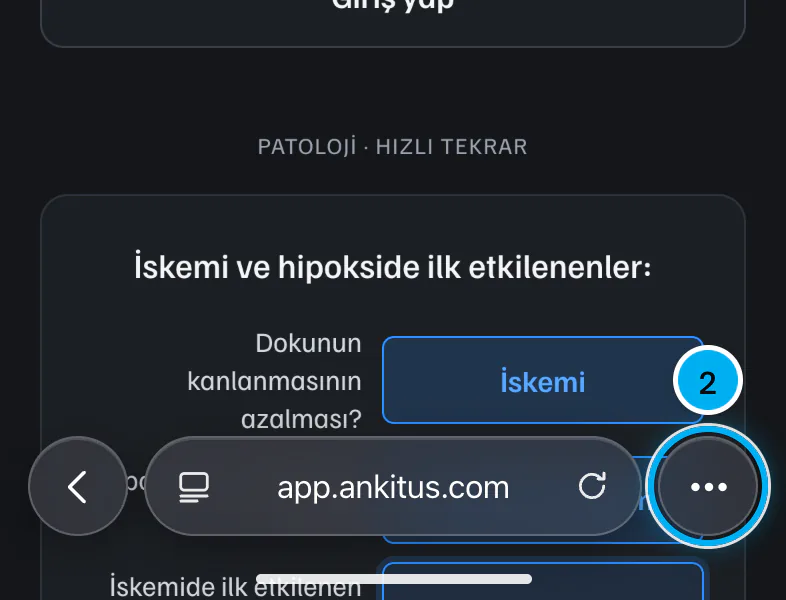
Adres çubuğunun yanındaki ••• düğmesine, ardından Paylaş'a dokunun.
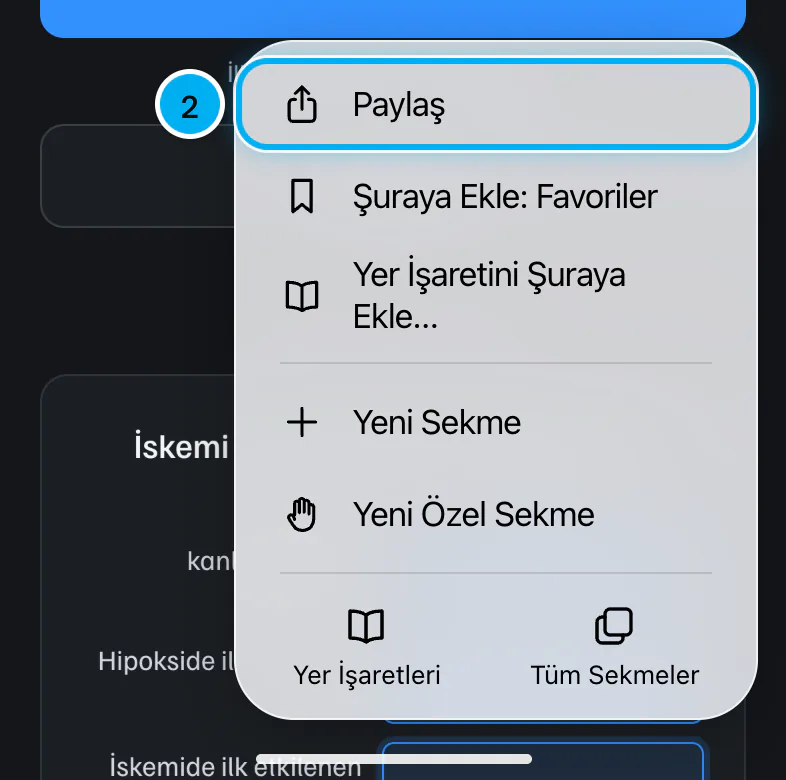
Alt çubukta Paylaş düğmesi görüyorsanız doğrudan ona dokunun.
-
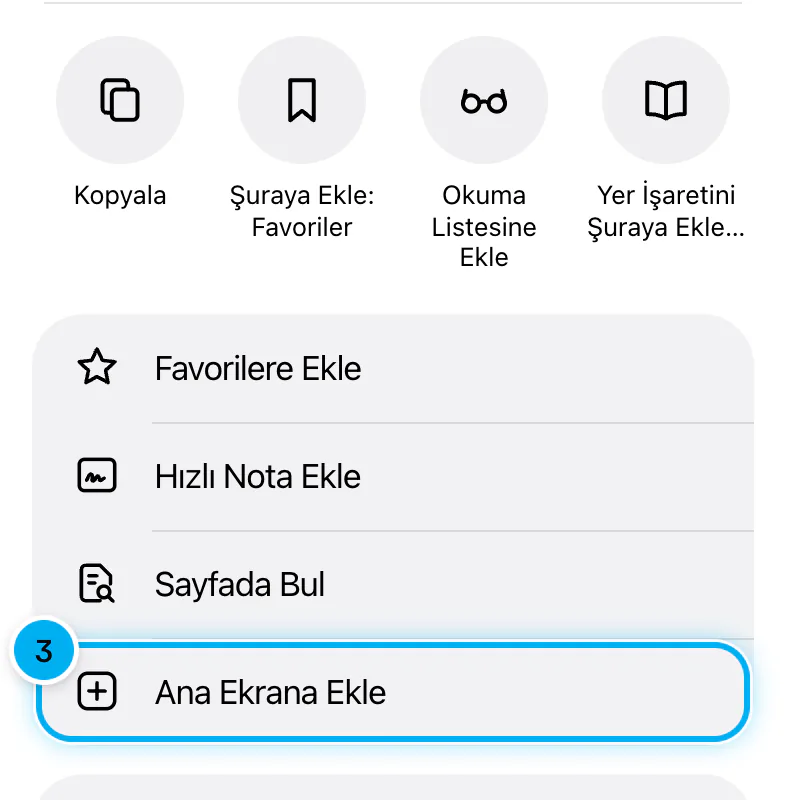
Listeyi aşağı kaydırın, Ana Ekrana Ekle'ye dokunun.
-
Web Uygulaması Olarak Aç açık kalsın. Ekle'ye dokunun.
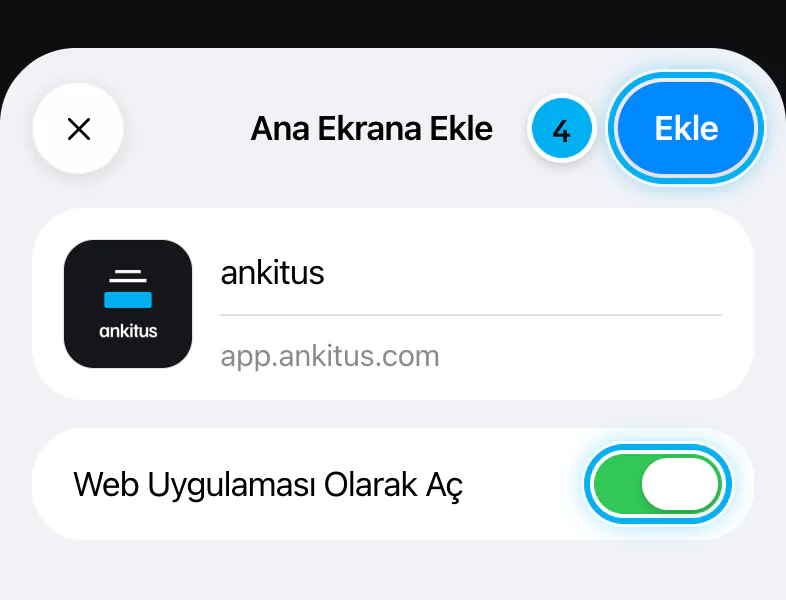
Uygulamayı ana ekrandaki simgeden açın ve girişi orada yapın.
iPhone · Chrome
Chrome'da app.ankitus.com adresini açın.
-
Adres çubuğunun sağındaki Paylaş düğmesine dokunun.
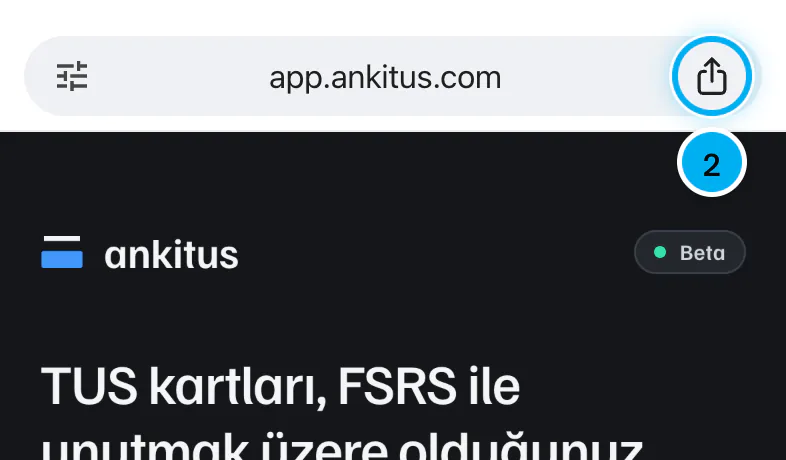
-
Ana Ekrana Ekle'ye dokunun. Listede görmüyorsanız aşağı kaydırın.
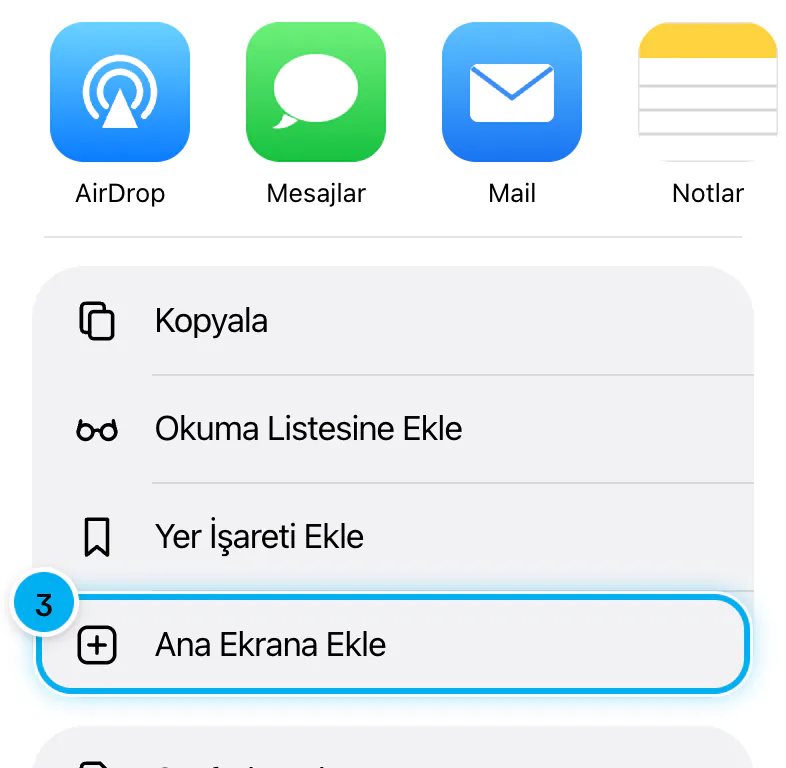
-
Açılan sayfada Ekle'ye dokunun.
Web Uygulaması Olarak Aç anahtarı görünürse açık kalsın.
Uygulamayı ana ekrandaki simgeden açın ve girişi orada yapın.
Android · Chrome
Chrome'da app.ankitus.com adresini açın.
-
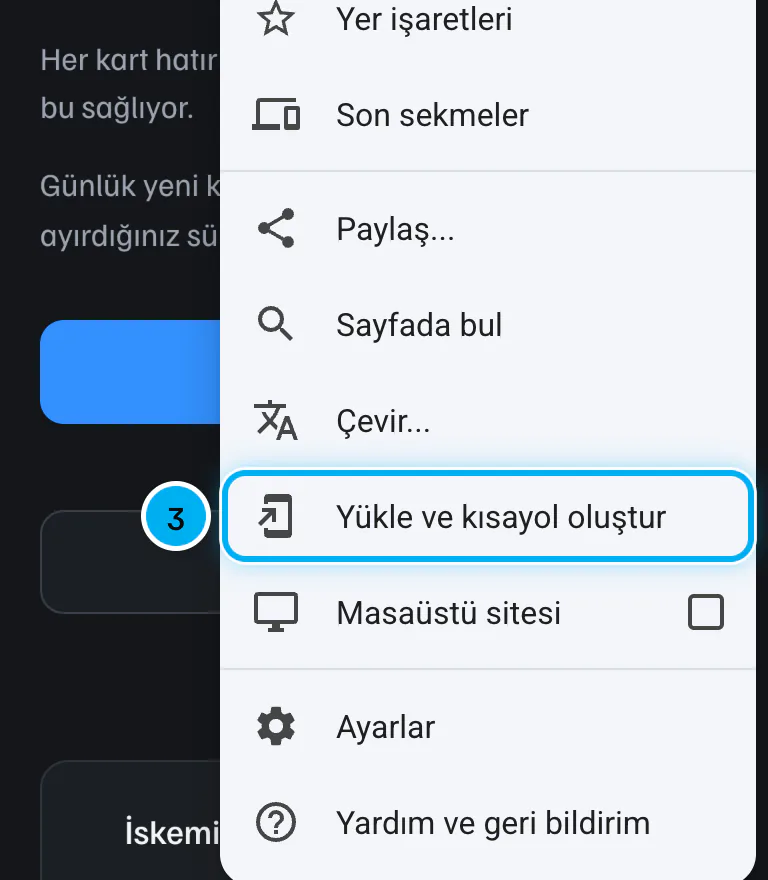
Sağ üstteki ⋮ menüsüne dokunun.
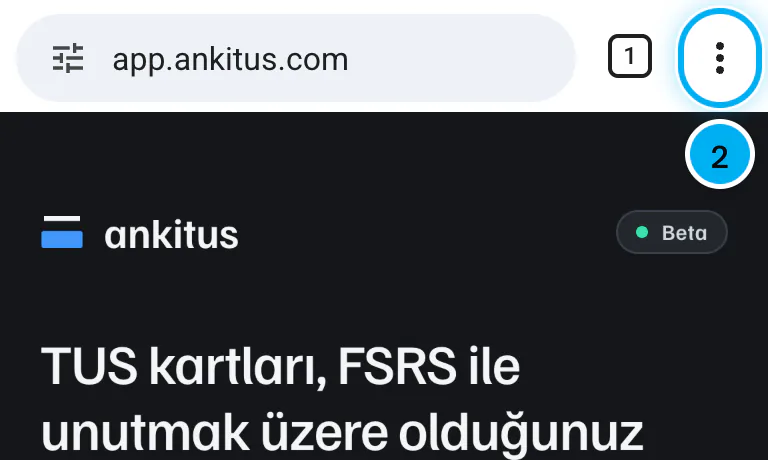
-
Yükle ve kısayol oluştur'a dokunun.
-
Açılan pencerede Yükle'ye dokunun. Telefon ayrıca onay isterse onaylayın.
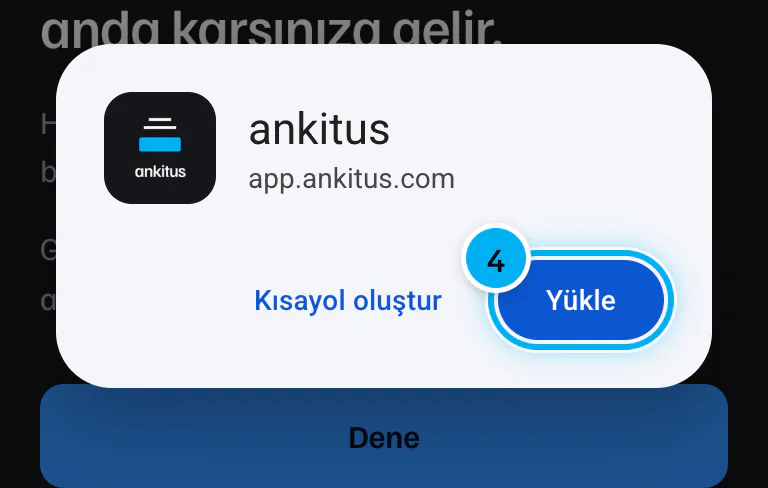
Ekranın altında yükleme önerisi çıkarsa ona dokunmanız da yeterli.
Android · Samsung İnternet
Samsung İnternet'te app.ankitus.com adresini açın.
Adres çubuğunda yükle simgesi varsa ona dokunun, sonra yüklemeyi onaylayın.
Simge yoksa alttaki ≡ menüsünden Sayfa ekle'ye, ardından Ana ekran'a dokunun.
Menü adları Samsung İnternet sürümüne göre değişebilir. Bulamazsanız aynı adresi Chrome'da açıp Android · Chrome adımlarını uygulayın.
Bilgisayar · Chrome veya Edge
Chrome'da ya da Edge'de app.ankitus.com adresini açın.
-
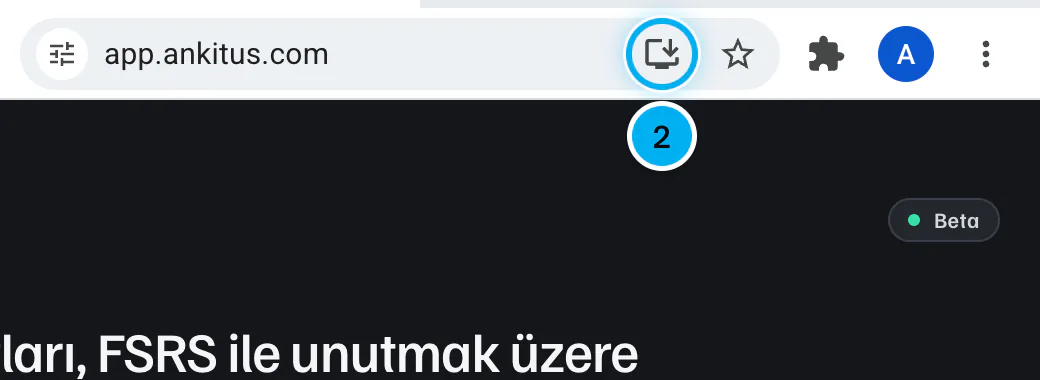
Adres çubuğunun sağındaki yükle simgesine tıklayın.
-
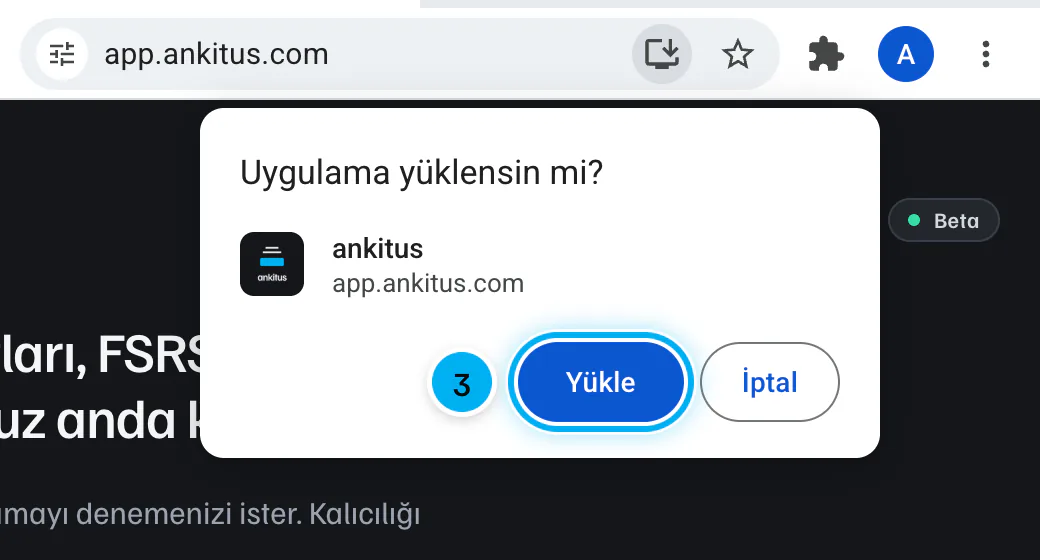
Açılan pencerede Yükle'ye tıklayın.
Simge görünmüyorsa Chrome'da sağ üstteki ⋮ menüsünden Yayınla, kaydet ve paylaş, ardından Sayfayı uygulama olarak yükle'yi seçin. Edge'de sağ üstteki … menüsünde Uygulamalar bölümünden siteyi uygulama olarak yükleyin.
Uygulama ayrı bir pencerede açılır; simgesi masaüstünde ve başlat menüsünde durur.
Mac · Safari
Safari'de app.ankitus.com adresini açın. macOS Sonoma ve sonrası gerekir.
-
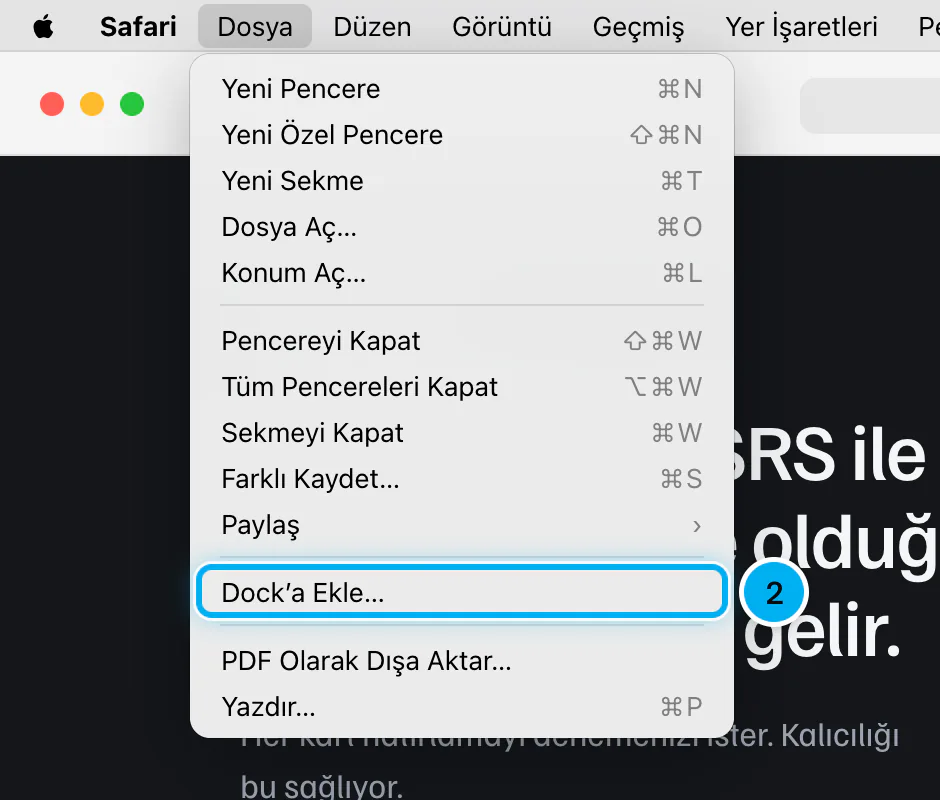
Menü çubuğundan Dosya, ardından Dock'a Ekle'yi seçin.
-
Ekle'ye tıklayın.
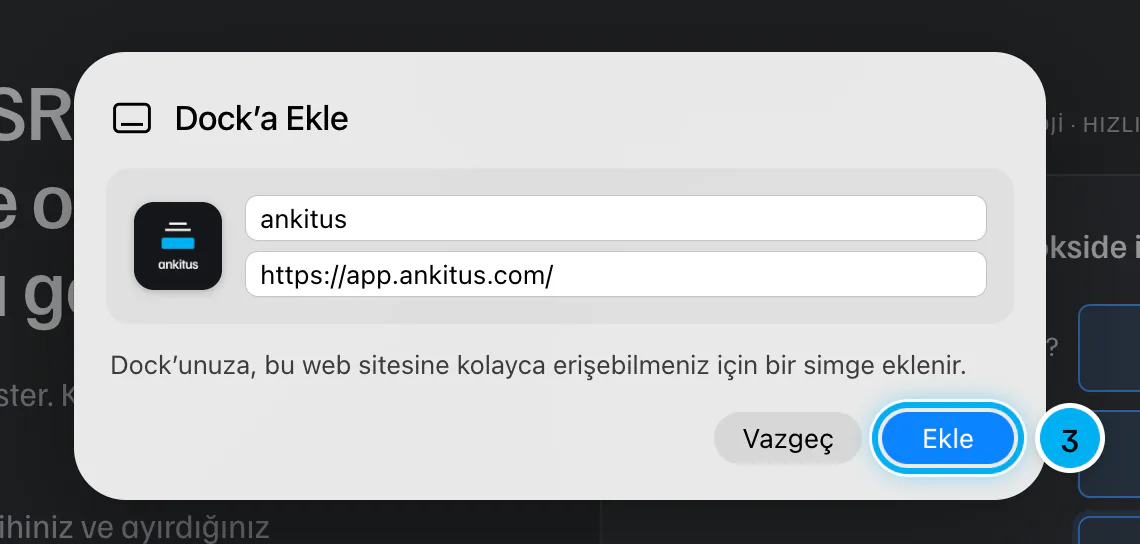
Uygulama Dock'tan ayrı bir pencerede açılır.
Takılırsanız
Instagram'dan açtım, Ana Ekrana Ekle yok.
Uygulama içindeki tarayıcı ekleme yapamaz. Sağ üstteki menüden sayfayı Safari'de ya da Chrome'da açın, adımları orada uygulayın.
Paylaş listesinde Ana Ekrana Ekle yok.
Listenin en altındaki Eylemleri Düzenle'ye dokunun, Ana Ekrana Ekle'yi listeye ekleyin.
Simgeye dokununca giriş istiyor.
iPhone'da ana ekrana eklenen uygulama Safari'deki girişi görmez. Sipariş e-postanızla bir kez giriş yapın.
Android'de Yükle yerine yalnız Kısayol oluştur var.
Chrome'u güncelleyin. Kısayol da çalışır, yalnız uygulama Chrome içinde açılır.
Yine olmazsa sağ alttaki düğmelerden bize yazabilirsiniz.